
Microsoft AzureをTerraformで管理することを目的にするシリーズ第1回目。
この手順を実施することで以下のことができるようになります。
- 「terraform –version」 / 「az –version」コマンドが通るようになり、Terraformを使ってAzureへ接続する準備が完了します
この回では下記を実施します。
- Terraformインストールと初期設定作業
この記事でできること
この記事では以下のような方に向けた手順を紹介しています。
- TerraformをAzureで使いたい初学者向け
- Windowsで構築したい人向け
- Azure CLI / PowerShellの設定手順
- Terraformのバージョンチェック
手順を実施していくうえでハマりやすいポイントとして以下があります。FAQにまとめていますのでハマった人は参考にしてください。
- PowerShell管理者権限実行
- wingetコマンド
- PowerShell再起動
Terraform on Azureを学ぶにはMicrosoft公式のトレーニングがおすすめです。
完全オンラインの座学で30分程度で完了します。
AzureをTerraform管理する基礎を学ぶには〜Microsoft公式トレーニング〜
前提条件
- 作業はWindows11 Pro 24H2で行っています。
- 作業に当たって下記記事を参照に進めていきます。
インストールの全体の流れを把握する〜Microsoft公式のドキュメント〜
PowerShellをAzure管理用にバージョンアップ〜Microsoft公式ドキュメント〜
Azure CLIのインストール方法〜Microsoft公式ドキュメント〜
概要

- Azure PowerShellをインストールする
- Azure PowerShell Azモジュールをインストールする
- Azure CLIをインストールする
- Terraform for Windowsをインストールする
詳細
Azure PowerShellをインストールする
PowerShellをAzure対応バージョン(PowerShell 7以上)にします。
PowerShellバージョン確認コマンドの実行
先ずは現バージョンを確認します。PowerShellで、下記コマンドを実行します。実行例と合わせてどうぞ。
PS C:\windows\System32> $PSVersionTable.PSVersion

Major  Minor  Build  Revision
-----  -----  -----  --------
5 1 26100 6584実行例は[Major]項目が”5″であることから、PowerShellのバージョンが”5″であることがわかります。
PowerShellのAzure対応バージョンは”7″以上です。
PowerShellがAzure対応バージョンを満たしていないことがわかります。
PowerShellがAzure対応バージョンを満たしていない人は、続けてPowerShellをAzure対応バージョンへ更新しましょう。すでに満たしているひとはAzモジュールのインストールに進んでください。
PowerShell更新コマンドの実行(winget)
上記で確認できましたので、PowerShell 7以上に更新します。ここではMicrosoft推奨の「winget」コマンドを使用します。実行例と合わせてどうぞ。
- winget以外の方法(MSIパッケージなど)は下記記事を参照してください。
WindowsにAzure対応のPowerShellをインストールする方法〜Microsoft公式ドキュメント〜
PS C:\windows\System32> winget install --id Microsoft.PowerShell --source winget
見つかりました PowerShell [Microsoft.PowerShell] バージョン 7.5.3.0 このアプリケーションは所有者からライセンス供与されます。
Microsoft はサードパーティのパッケージに対して責任を負わず、ライセンスも付与しません。
ダウンロード中 https://github.com/PowerShell/PowerShell/releases/download/v7.5.3/PowerShell-7.5.3-win-x64.msi
  ██████████████████████████████   108 MB /  108 MB
インストーラーハッシュが正常に検証されました
パッケージのインストールを開始しています...

インストールが完了しました*インストール中に「Windowsインストーラー」画面がポップアップ表示されます。そのまま触らなくてOKです。
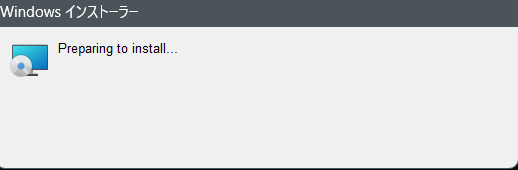
実行例の最下段のように「インストールが完了しました」と表示されればOKです。
確認コマンドの実行
インストールされたかを確認します。PowerShellバージョン確認コマンドを再度実行しましょう。
  PS C:\windows\System32> $PSVersionTable.PSVersion

  Major  Minor  Build  Revision
  -----  -----  -----  --------
7 5 999999 9999実行例は[Major]項目が”7″であることから、PowerShellのバージョンが”7″であることがわかります。
PowerShellのAzure対応バージョンは”7″以上です。
PowerShellがAzure対応バージョンを満たしていることがわかります。
Azure PowerShell Azモジュールをインストールする
続いてAzureリソースと通信(対話といいます)するためのPowerShellモジュールをインストールします。Azure PowerShell Azモジュールと呼ばれるものです。
参照記事(再掲)


Azモジュールインストールコマンドの実行(PowerShellコマンド)
下記コマンドでインストールします。実行例と合わせてどうぞ。
実行例①:失敗パターン
  PS C:\windows\System32> Install-Module -Name Az -Repository PSGallery -Force
  Install-Module : 'C:\Program Files\WindowsPowerShell\Modules' にモジュールをインストールするには、管理者権限が必要です
  。管理者権限のあるアカウントを使用してコンピューターにログオンしてから、もう一度やり直すか、コマンドに "-Scope CurrentU
  ser" を追加して 'C:\Users\<ユーザー名>\Documents\WindowsPowerShell\Modules' をインストールしてください。また、Windows Power
  Shell セッションを管理者特権で実行する方法もあります ([管理者として実行])。
  発生場所 行:1 文字:1
  + Install-Module -Name Az -Repository PSGallery -Force
  + ~~~~~~~~~~~~~~~~~~~~~~~~~~~~~~~~~~~~~~~~~~~~~~~~~~~~
  + CategoryInfo          : InvalidArgument: (:) [Install-Module]、ArgumentException
+ FullyQualifiedErrorId : InstallModuleNeedsCurrentUserScopeParameterForNonAdminUser,Install-Module*上記実行例では管理者権限不足でインストールが失敗しています。PowerShellを管理者権限で起動させ、再度コマンドを実行します。
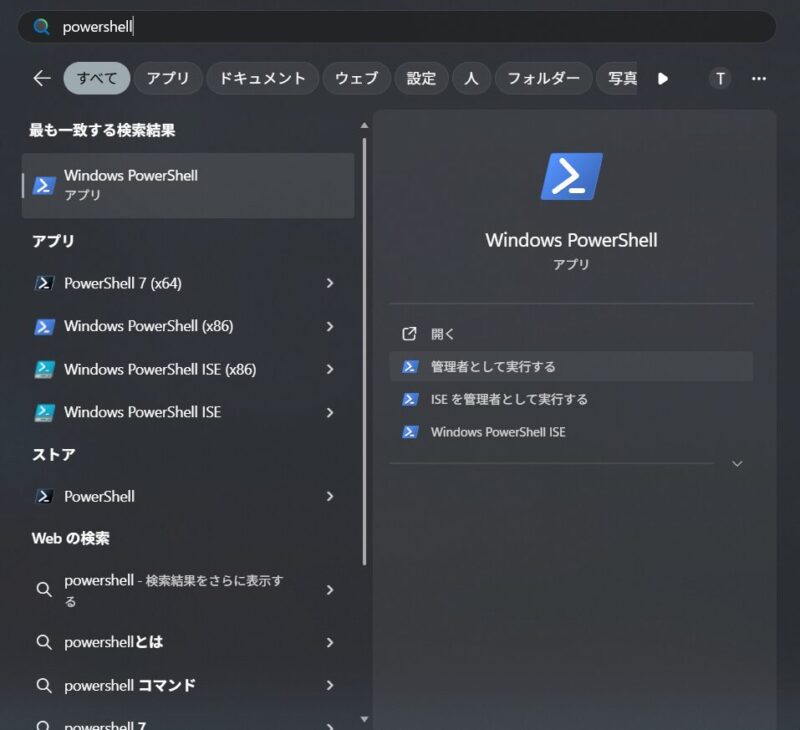
実行例②:成功パターン
  PS C:\windows\system32> Install-Module -Name Az -Repository PSGallery -Force                                                                                                                                                                    続行するには NuGet プロバイダーが必要です                                                                               PowerShellGet で NuGet ベースのリポジトリを操作するには、'2.8.5.201' 以降のバージョンの NuGet                           プロバイダーが必要です。NuGet プロバイダーは 'C:\Program Files\PackageManagement\ProviderAssemblies' または             'C:\Users\<ユーザー名>\AppData\Local\PackageManagement\ProviderAssemblies'
  に配置する必要があります。'Install-PackageProvider -Name NuGet -MinimumVersion 2.8.5.201 -Force' を実行して NuGet
  プロバイダーをインストールすることもできます。今すぐ PowerShellGet で NuGet
  プロバイダーをインストールしてインポートしますか?
  [Y] はい(Y)  [N] いいえ(N)  [S] 中断(S)  [?] ヘルプ (既定値は "Y"): Y
PS C:\windows\system32>確認コマンドの実行(PowerShellコマンド)
Azモジュールがインストールされたかをコマンドで確認します。
  PS C:\windows\System32> Get-InstalledModule -Name Az

  Version    Name                                Repository           Description
  -------    ----                                ----------           -----------
14.4.0 Az PSGallery Microsoft Azure PowerShell - Cmdlets to manage r...実行例のように表示されればAzモジュールのインストールが完了しています。
Azure CLIをインストールする
TerraformがAzureの認証(サインイン)を行うには「Azure CLI」が必要です。Azure CLIをインストールします。ここでもMicrosoft推奨の「winget」コマンドを使用していきます。
- winget以外の方法(MSIパッケージなど)は下記記事を参照してください。
WindowsにAzure CLIをインストールする方法〜Microsoft公式ドキュメント〜
Azure CLIインストールコマンドの実行(winget)
下記コマンドを実行します。実行例と合わせてどうぞ。
PS C:\windows\System32> winget install --exact --id Microsoft.AzureCLI
見つかりました Microsoft Azure CLI [Microsoft.AzureCLI] バージョン 2.77.0
このアプリケーションは所有者からライセンス供与されます。
Microsoft はサードパーティのパッケージに対して責任を負わず、ライセンスも付与しません。
ダウンロード中 https://github.com/Azure/azure-cli/releases/download/azure-cli-2.77.0/azure-cli-2.77.0-x64.msi
  ██████████████████████████████  63.7 MB / 63.7 MB
インストーラーハッシュが正常に検証されました
パッケージのインストールを開始しています...
インストールが完了しました
メモ: Winget installs the 64-bit CLI on 64-bit OS by default now. If you have used the 32-bit CLI before, please follow this guide to migrate to 64-bit version: https://learn.microsoft.com/cli/azure/install-azure-cli-windows#migrate-to-64-bit-azure-cli実行例にあるように「インストールが完了しました」と表示されればOKです。
確認コマンドの実行(azコマンド)
インストール確認を下記コマンドで行います。
※うまくいかない人は一度PowerShellを閉じて開き直してください。インストール後、一度PowerShellを閉じで開き直す必要があるようです
PS C:\windows\System32> az --version
azure-cli                         2.77.0

core                              2.77.0
telemetry                          1.1.0

Dependencies:
msal                            1.34.0b1
azure-mgmt-resource               23.3.0

Python location 'C:\Program Files\Microsoft SDKs\Azure\CLI2\python.exe'
Config directory 'C:\Users\<ユーザー名>\.azure'
Extensions directory 'C:\Users\<ユーザー名>\.azure\cliextensions'

Python (Windows) 3.13.7 (tags/v3.13.7:bcee1c3, Aug 14 2025, 14:15:11) [MSC v.1944 64 bit (AMD64)]

Legal docs and information: aka.ms/AzureCliLegal


Your CLI is up-to-date.Terraform for Windowsをインストールする
TerraformをWindowsにインストールします。
インストールコマンドの実行
下記コマンドを実行します。
winget install --id=Hashicorp.Terraform -e実行例:
PS C:\windows\System32> winget install --id=Hashicorp.Terraform -e
見つかりました HashiCorp Terraform [Hashicorp.Terraform] バージョン 1.13.3
このアプリケーションは所有者からライセンス供与されます。
Microsoft はサードパーティのパッケージに対して責任を負わず、ライセンスも付与しません。
ダウンロード中 https://releases.hashicorp.com/terraform/1.13.3/terraform_1.13.3_windows_amd64.zip
  ██████████████████████████████  29.5 MB / 29.5 MB
インストーラーハッシュが正常に検証されました
アーカイブを展開しています...
アーカイブが正常に展開されました
パッケージのインストールを開始しています...
パス環境変数が変更されました; 新しい値を使用するにはシェルを再起動してください。
コマンド ライン エイリアスが追加されました: "terraform"
インストールが完了しました
PS C:\windows\System32>確認コマンドの実行
インストール後の確認を下記コマンドで行います。
terraform -version実行例:
PS C:\windows\System32> terraform -version
Terraform v1.13.3
on windows_amd64TerraformのハンズオンならUdemyがおすすめ!
Terraformを始めるなら座学もいいですが「ハンズオン」をおすすめします。
そして「ハンズオン」ならオンライン教材のUdemyがおすすめです。
Terraform入門向けUdemy教材① Terraform入門ハンズオンwith AWS(作成者:しま (大嶋勇樹))
この教材を一通り終えると、少なくとも次ができるようになります。
- Terraformの基本的な実行フローを理解できる
(init / plan / apply / destroy) - AWS上のインフラをTerraformでコード化できる
(VPC・EC2など) - 既存のTerraformコードを読んで修正できる
- 「なぜこの書き方なのか」を説明できる
つまり、
「Terraformを使ってます」と言える最低ラインは超えられる内容です。
このコースは大きく以下の構成です。
- Terraformの基本概念と考え方
- AWS環境でのTerraform実行準備
- TerraformでAWSリソースを構築
- 実務を意識した構成・変数・管理方法
- よくあるミスや注意点
「とりあえず動かす」では終わらず、
実務でありがちな構成に寄せているのが特徴です。
またUdemyはセール時の価格が前提です。
- 定価で買う必要はありません
- セール時(1,500円〜2,000円前後)を狙うのが基本
👉 セール時なら、コスパはかなり高いです。
まとめ

「WindowsへTerraformのインストールと初期作業」のために、
下記作業を行いました。
- Azure PowerShellをインストールする
- Azure PowerShell Azモジュールをインストールする
- Azure CLIをインストールする
- Terraform for Windowsをインストールする
これでTerraformでAzureを管理できる準備が完了しました。
FAQ
ハマりがちなポイントだけをしぼって解説していきます。
Azモジュールがインストールできない
- 管理者権限が不足している場合があります。Powershellを管理者権限で起動・実行しましょう。
PowerShellの更新にwingetコマンドができない
- MSIパッケージを使って更新することも可能です。
Azure CLIのインストールにwingetコマンドができない
- MSIパッケージを使ってインストールすることも可能です。
NextAction
次はAzureにつなげてみましょう。
今後の作業にあたって、VSCodeを実装しておくとよいでしょう。
AzureをTerraformで管理する~VSCodeへ実装~

コメント